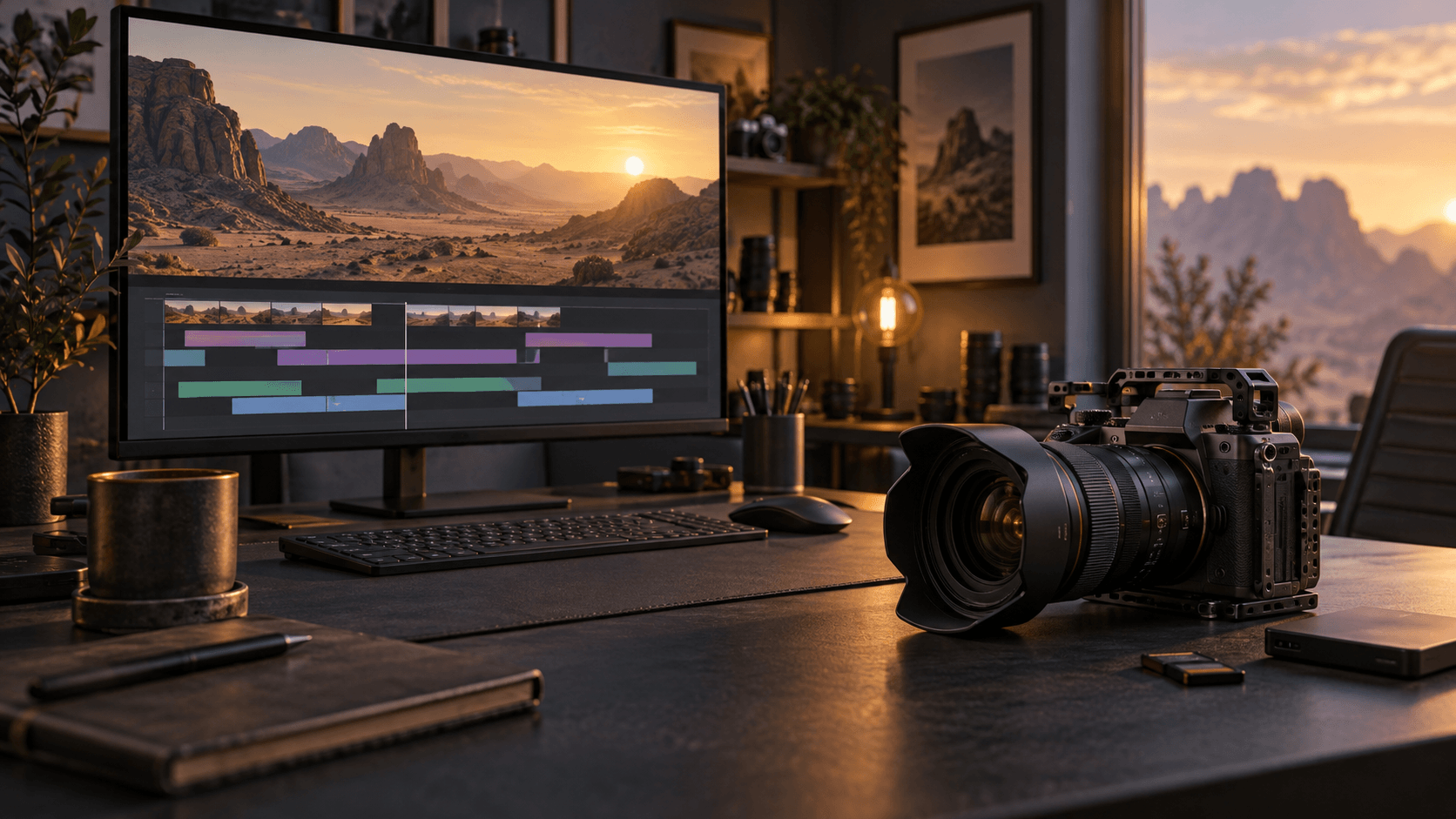
تعود من التصوير بلقطات جميلة، ثم تكتشف على الـ Timeline أن أفضل لقطة تنتهي قبل اكتمال الجملة، وأن ضجيج المكان يزاحم صوت المتحدث. هنا يبدو الذكاء الاصطناعي في المونتاج حلًا مغريًا. لكن السؤال الذي يستحق التفكير ليس: ماذا تستطيع الأداة أن تفعل؟ بل: ما الذي يمكنني تسليمه بثقة بعد استخدامها؟
القاعدة التي أقترحها بسيطة: صوّر ما يثبت الحدث ويمنحه شخصيته، واستخدم AI لتسهيل العمل الذي يحيط به. البحث بين الملفات، وتجربة معالجة الصوت، وإعداد نسخ أولية أمور تختلف تمامًا عن اختراع حركة لاعب أو تغيير كلام شخص ظهر أمام الكاميرا.
جدول المحتويات
لماذا أصبح هذا الموضوع مهمًا الآن؟
في إعلانها بتاريخ 8 سبتمبر 2026، عرضت Adobe أدوات لتوليد الفيديو والمؤثرات الصوتية داخل Timeline في Premiere، إلى جانب مزايا تجريبية مثل Generate Soundscape وGenerate Music ومساعد AI في After Effects. انتقال التوليد إلى بيئة المونتاج نفسها يجعل استخدامه أقرب إلى القرار اليومي للمحرر. ومع ذلك، فبعض المزايا ما يزال في مرحلة Beta؛ لذلك تحقّق من إصدار البرنامج وإتاحة الميزة قبل بناء مشروع تسليم عليها. المصدر: إعلان Adobe.
ما الذي يجب أن تضبطه أثناء التصوير؟
1. اللحظة والتركيز والتكوين
نظرة شخص بعد إعلان النتيجة، أو لحظة عبور خط النهاية، أو تفاعل الجمهور: هذه هي مادة الحكاية. لا تتعامل مع التوليد بوصفه طريقة لاستعادة حدث فاتك. قد ينتج صورة مقنعة، لكنه لا يعيد ما وقع فعلًا.
- راجع Focus على العنصر الأساسي، خصوصًا مع الحركة وعمق المجال الضيق.
- اترك مساحة مناسبة للعناوين أو النسخة الرأسية إن كانت ضمن التسليم.
- صوّر لقطة واسعة، وأخرى متوسطة، وتفاصيل قريبة تمنحك خيارات قطع حقيقية.
2. الإضاءة والتعريض وتوازن الأبيض
لا تجعل عبارة «نصلحها في المونتاج» خطة التصوير. راقب المناطق الساطعة المهمة، وثبّت White Balance عندما تكون الإضاءة مستقرة. استخدام Log مفيد عندما تعرف كيف تعرّضه وتحوّله لونيًا؛ اختياره وحده لا يجعل الصورة سينمائية.
3. الصوت ومساحة القطع
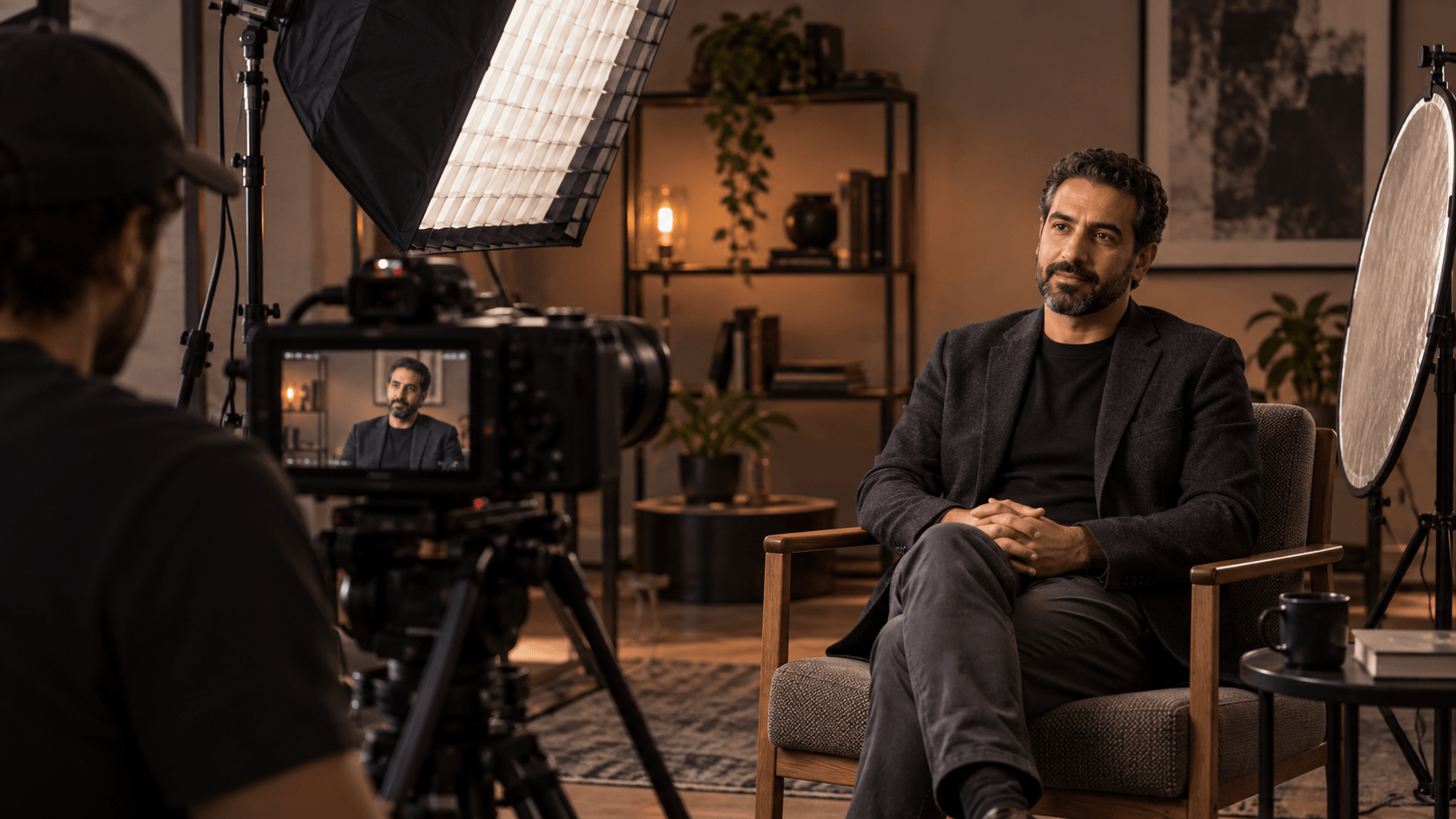
اقترب بالميكروفون من مصدر الصوت قدر الإمكان، واستمع بسماعة أثناء التسجيل. سجّل صوت المكان منفصلًا، واترك ثواني قبل الفعل وبعده. هذه الزيادة الصغيرة تمنحك Handles للقص والانتقالات، وقد تغنيك أصلًا عن تمديد اللقطة بالذكاء الاصطناعي.
أين يفيد الذكاء الاصطناعي في المونتاج فعلًا؟
البحث عن اللقطات داخل المشروع
تتيح Media Intelligence في Premiere البحث عن محتوى اللقطات بوصف لغوي، بدل الاعتماد على أسماء الملفات وحدها. الفائدة واضحة في مشروع يضم مئات المقاطع: يمكنك تضييق الاختيارات ثم مشاهدة النتائج بنفسك. جرّب وصفًا بصريًا مباشرًا، مثل لقطة واسعة لمدينة عند الغروب، واستخدم لغة البحث التي يدعمها إصدارك. النتيجة المرشّحة بداية للمراجعة، وليست حكمًا على أفضل لقطة. شرح Adobe للبحث الذكي.
تحسين وضوح الكلام
توفّر Premiere ميزة Enhance Speech لتحسين الحوار وتقليل التشويش. ابدأ بمعالجة معتدلة، ثم قارنها بالأصل على مقطع قصير قبل تعميمها. إذا أصبحت الحروف حادة أو اختفت طبيعة المكان، خفّف التأثير. وضوح الصوت مهم، لكن الصوت المعقّم أكثر من اللازم قد يبدو منفصلًا عن الصورة. ميزات AI في Premiere.
تمديد لقطة قصيرة عند الحاجة
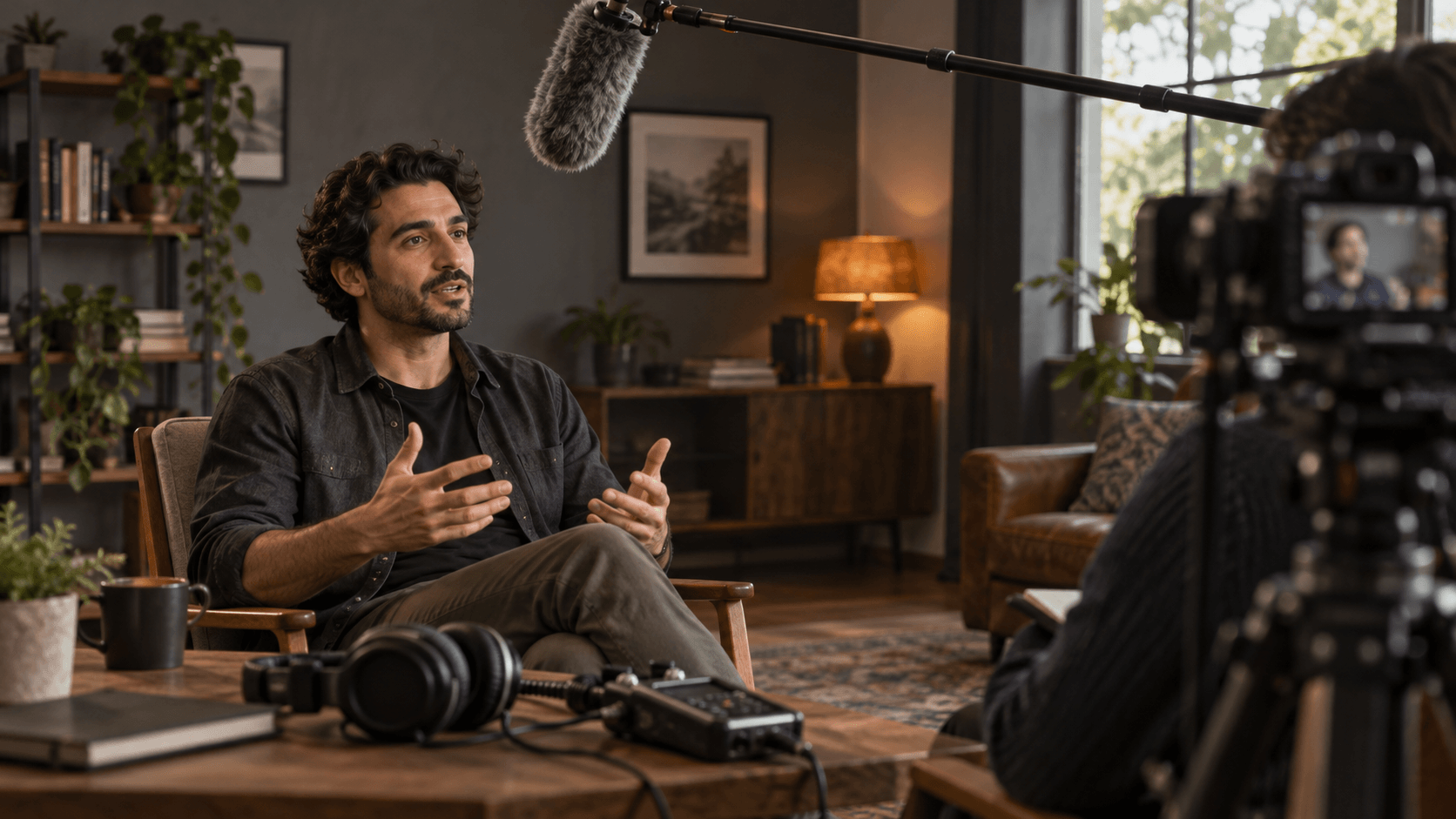
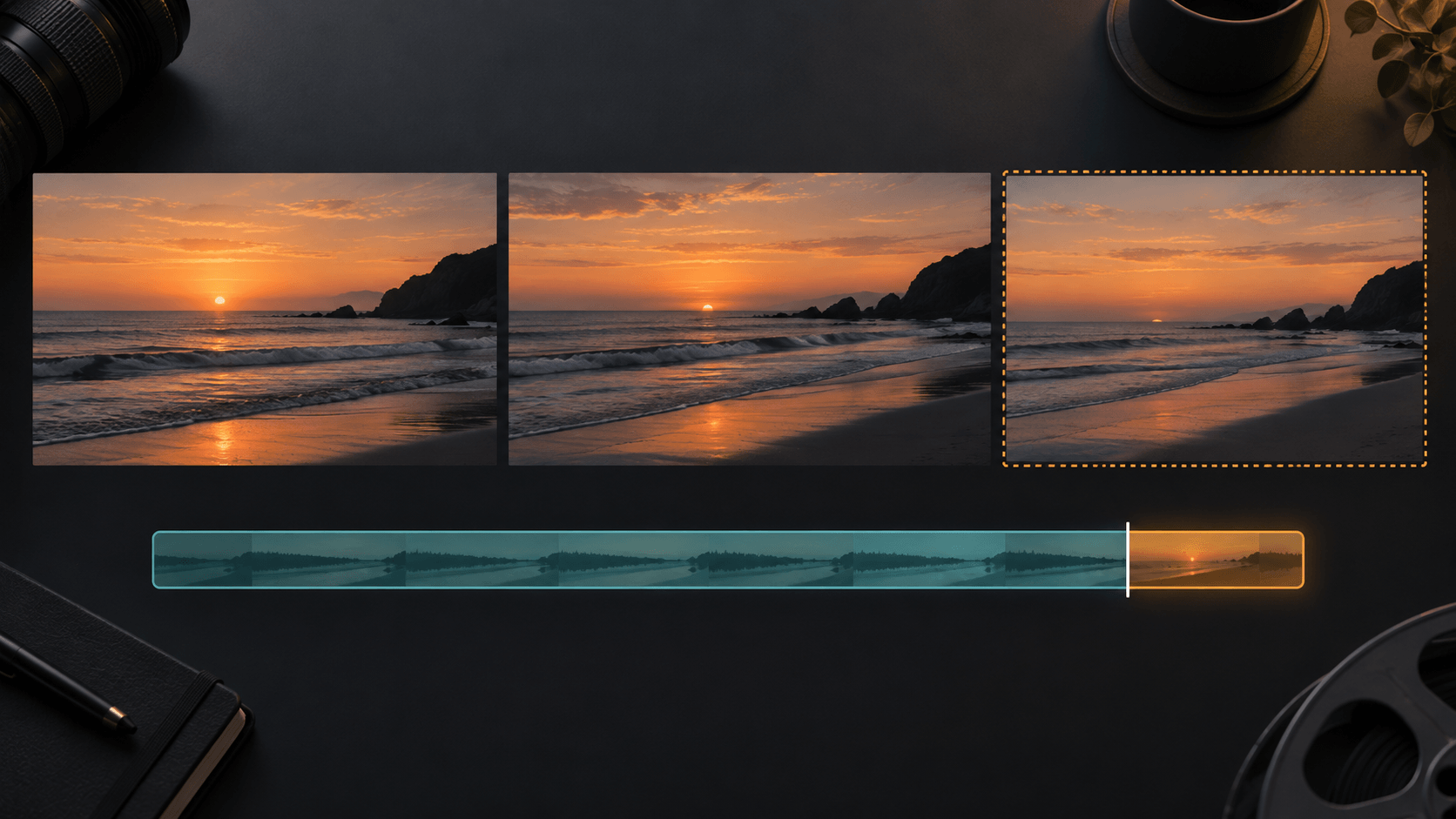
يمكن لـ Generative Extend إضافة إطارات إلى اللقطة. ووفق أسئلة Adobe الشائعة، يصل التمديد إلى ثانيتين للفيديو وعشر ثوانٍ للصوت، مع قيود على المواد المدعومة. الأداة لا تكمل الحوار؛ تمديد الصوت يركّز على صوت المكان والمؤثرات والخلفية، ولا يدعم المقاطع التي تحتوي على موسيقى. راجع التفاصيل الحالية قبل الاستخدام، فقد تتغير مع التحديثات. حدود Generative Extend.
استخدمها بحذر في لقطة جمالية لا تدّعي توثيق فعل محدد. افحص نقطة اتصال الجزء الأصلي بالمولّد: هل تغير اتجاه الحركة، أو شكل اليد، أو انعكاس الضوء؟ أحيانًا يكون قطع أبسط أو اختيار لقطة بديلة أفضل من تمديد يحتاج إلى إصلاحات إضافية.
متى أستبعد التوليد من المشهد؟
في التغطيات الرياضية والوثائقية، اجعل السؤال واضحًا: هل سيظن المشاهد أن هذا التفصيل حدث أمام الكاميرا؟ إذا كانت الإجابة نعم، فلا تضف تفصيلًا لم تسجله وكأنه جزء من الواقعة.
- لا تغيّر الفعل: لا تولّد هدفًا، أو احتفالًا، أو رد فعل فاتك تصويره ثم تضعه ضمن التغطية الحقيقية.
- لا تغيّر المعنى: تحسين وضوح الحديث يختلف عن اختراع كلمات أو إعادة تركيب جملة تغيّر قصد صاحبها.
- ميّز التصوّر عن التوثيق: إذا احتجت مشهدًا تخيليًا لشرح فكرة، قدّمه بوضوح على أنه مشهد توضيحي مولّد.
- احتفظ بالأصول: اجعل الرجوع إلى ملفات الكاميرا والمقارنة معها سهلًا طوال المشروع.
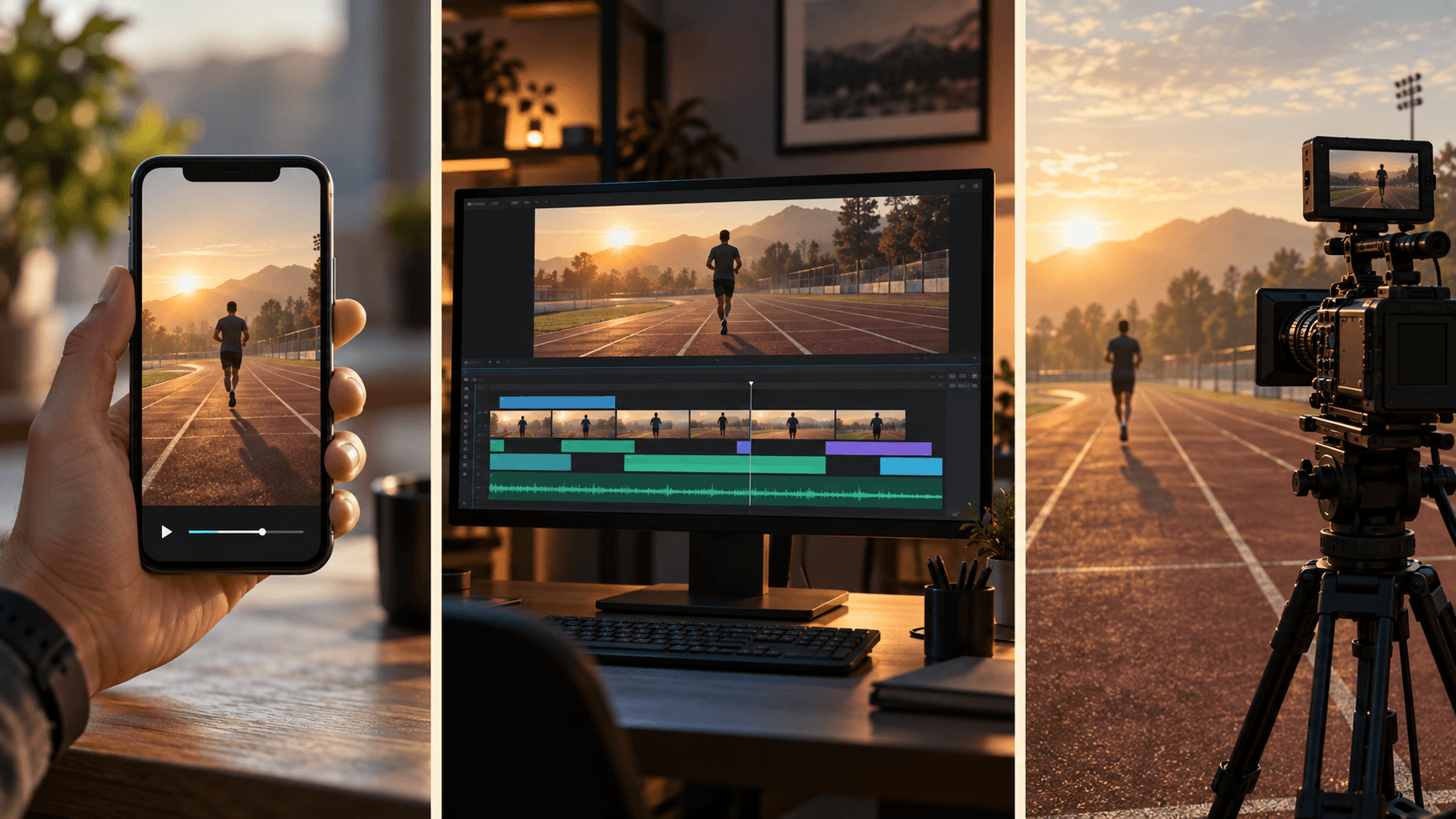
مثال عملي: مونتاج فيديو رياضي مدته 60 ثانية
لنفترض أنك تعد فيديو قصيرًا عن حصة تدريبية. هذا سيناريو توضيحي للعمل، وليس اختبارًا مقاسًا لسرعة أدوات محددة:
- قبل التصوير: حدّد بداية الحكاية وذروتها ونهايتها، واكتب قائمة لقطات تشمل المكان والإحماء والحركة والتفاصيل وردود الفعل.
- في الموقع: سجّل الأداء الحقيقي من زوايا مناسبة، واجمع صوت المكان، واترك مساحة زمنية حول كل لقطة.
- في Premiere: نظّم الملفات وأنشئ نسخة احتياطية، ثم استخدم البحث الذكي عند الحاجة للوصول إلى اللقطات المرشحة.
- في Rough Cut: ابنِ القصة أولًا من المادة الأصلية. اختر لحظات تكمل بعضها، ولا تجعل الموسيقى وحدها تحدد كل قطع.
- في الصوت والرسوم: جرّب معالجة الحوار، ثم أضف العناوين في Premiere أو After Effects بحسب الحاجة. راجع أسماء الأشخاص والأرقام يدويًا.
- قبل Export: شاهد الفيديو كاملًا بالحجم المعتاد، وافحص اللقطات المعالجة على تكبير مناسب. راجع النسخة الرأسية على الهاتف أيضًا.
إذا نقصتك لقطة انتقالية، ابحث أولًا في التفاصيل التي صورتها: رباط الحذاء، أو أرضية الملعب، أو يد تضبط المعدات. قد تحل لقطة حقيقية بسيطة المشكلة وتمنح الفيديو شخصية أقوى.
قائمة مراجعة قبل تسليم الفيديو
- هل يخدم كل تعديل القصة، أم أضفته فقط لأن الأداة متاحة؟
- هل بقيت الوجوه والأيدي والشعارات ثابتة دون تشوه أو وميض؟
- هل حافظ الصوت المعالج على وضوح الكلمات وطبيعة المتحدث؟
- هل النص العربي سليم، واتجاهه صحيح، وأسماء البرامج والأرقام مقروءة؟
- هل ظهرت أي إضافة مولّدة وكأنها توثيق لحدث حقيقي؟
- هل النسخة النهائية مناسبة للمقاس المطلوب، والعناوين بعيدة عن حواف العرض وأزرار المنصة؟
أسئلة شائعة عن AI في المونتاج
هل يعوّض الذكاء الاصطناعي ضعف التصوير؟
قد يساعد في معالجة بعض المشكلات، لكنه لا يضمن استرجاع تفاصيل لم تسجلها الكاميرا. التركيز الصحيح والصوت الواضح والتغطية المتنوعة تظل أفضل نقطة انطلاق.
هل كل أدوات AI تولّد محتوى جديدًا؟
لا. البحث في اللقطات وتحليلها يختلفان عن توليد إطارات أو أصوات جديدة. حدّد نوع العملية قبل تقييم نتيجتها، فلكل منها طريقة مراجعة مختلفة.
من أين أبدأ؟
ابدأ بمشكلة تتكرر في عملك: البحث الطويل عن اللقطات أو تنظيف الحوار مثلًا. جرّب أداة واحدة على نسخة من مشروع قصير، وقارن جودة النتيجة والوقت الفعلي الذي وفرته، بما فيه وقت المراجعة والتصحيح.
المهارة التي تستحق تطويرها هي معرفة ما يحتاجه المشهد. كلما كانت قراراتك أوضح أثناء التصوير، صار استخدام AI في المونتاج أكثر دقة، وبقيت لديك مساحة أكبر للاهتمام بالإيقاع والإحساس والتفاصيل التي يتذكرها المشاهد.
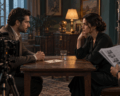
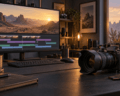
صور المقال توضيحية مولّدة بالذكاء الاصطناعي؛ لا تمثل توثيقًا لحدث حقيقي أو واجهة فعلية لبرنامج بعينه.
المراجع
المعلومات المتعلقة بميزات البرامج مبنية على المصادر الرسمية التالية، وقد روجعت في 11 أكتوبر 2026. تختلف إتاحة بعض الميزات بحسب الإصدار والخطة، والمزايا المذكورة بوصفها Beta تجريبية.